Régen a kezdetekkor sokáig nagy rajongója voltam a VMware fusion virtualizációs megoldásnak. De aztán jött a virtualbox és ingyenes volt és váltottam.
De a virtualbox egy ideje szenved azzal, hogy rendesen működjön a virtualbox arm alapú Mac-eken, nem volt virtualizált Windows a gépemen. És néha jól jött volna. Ekkor láttam a hírt, hogy a Broadcom ingyenessé tette a VMware fusiont és a fusion tud Windowst futtatni.
Nem feltétlen triviális a letöltés. De itt van lépésről lépésre:
Ez az útmutató végigvezet a VMware Fusion Pro személyes használatra történő telepítésének folyamatán MacOS eszközökön.
- Broadcom fiók létrehozása:
- Látogass el a Broadcom regisztrációs oldalra (https://profile.broadcom.com/web/registration).
- Töltsd ki a regisztrációs űrlapot a szükséges adatokkal fiók létrehozásához.
- Ellenőrizd az e-mailjeidet a Broadcomtól kapott ellenőrző kódért, és írd be a kódot az ellenőrző oldalon az e-mail megerősítéséhez.
- VMware Fusion Pro letöltése személyes használatra:
- Lépj a VMware Fusion letöltési oldalra (https://support.broadcom.com/group/ecx/productdownloads?subfamily=VMware+Fusion).
- Kattints a „VMware Fusion Pro for Personal Use” legújabb verziójára.
- Jelöld be az „Elfogadom a Felhasználási Feltételeket” melletti négyzetet.
- A legördülő menüből válaszd a „VMware Fusion Pro for Personal Use (Intel-alapú és Apple arm-alapú Mac gépekhez)” lehetőséget, és kattints a letöltés gombra.
- A VMware Fusion Pro telepítő letöltése megkezdődik.
- VMware Fusion Pro telepítése személyes használatra:
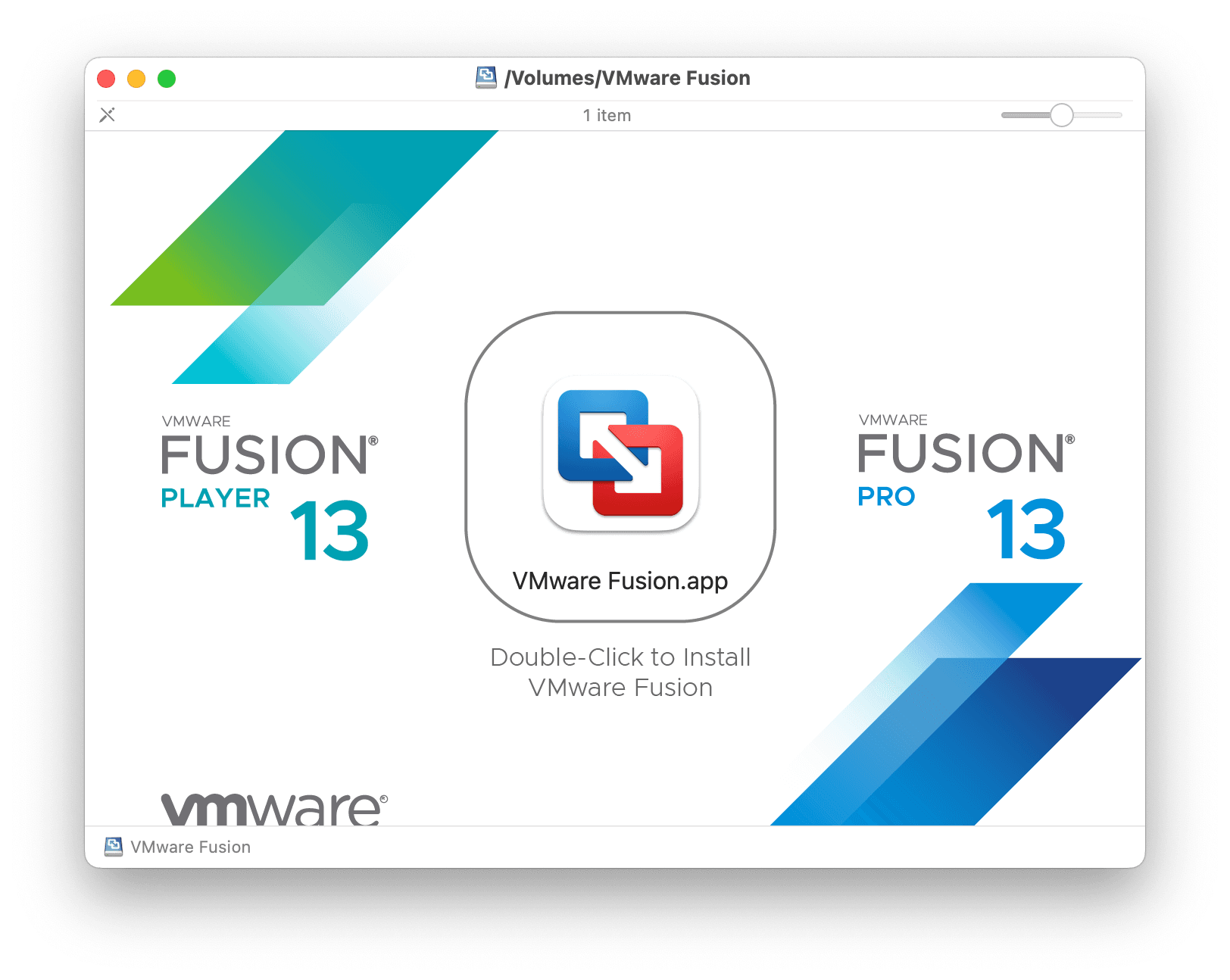
- Keresd meg a letöltött telepítőt, és nyisd meg.
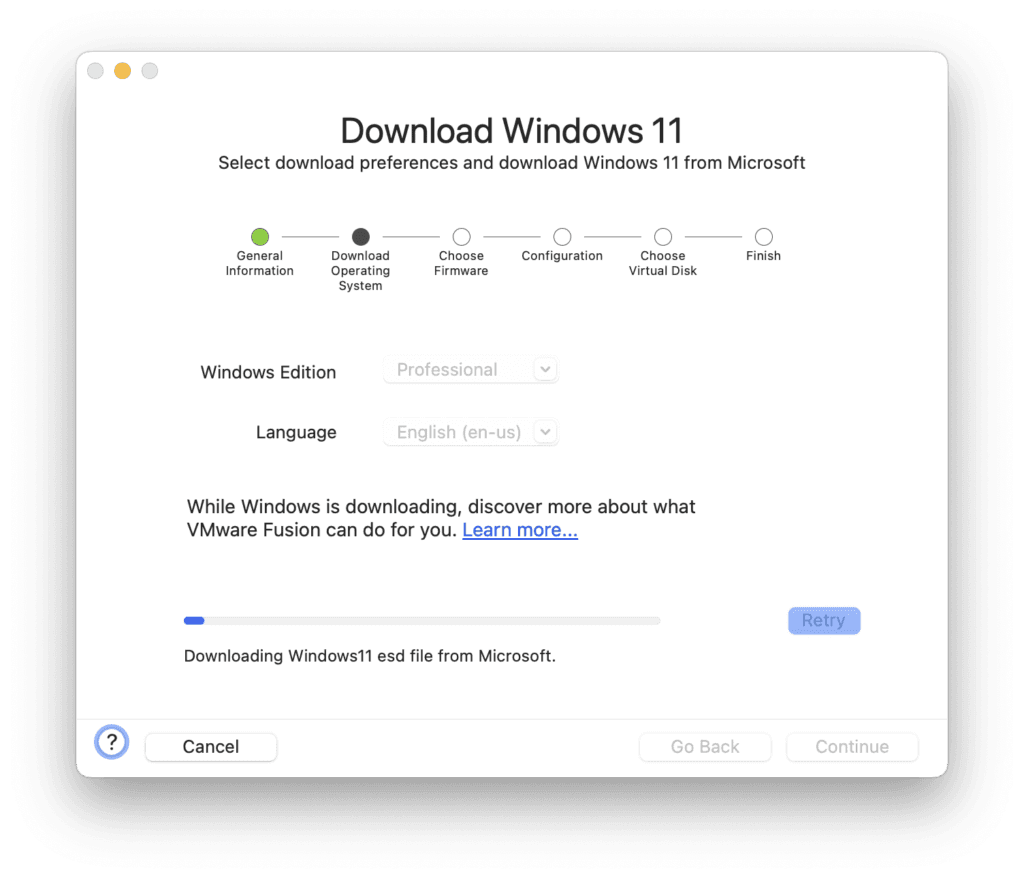
És ha megvagyunk, kezdődhet is a móka: